Mostrando postagens com marcador Melhorias De Desktop. Mostrar todas as postagens

sábado, 10 de março de 2012

Watery Desktop 3D


Informações :

Watery Desktop 3D é um protetor de tela que simula efeitos de água em movimento na tela do seu computador.
Sejam gotas de chuva caindo ou apenas água em movimentos desordenados, o screensaver é uma ótima pedida para quem gosta de coisas diferentes em seu computador.

Água em seu monitor
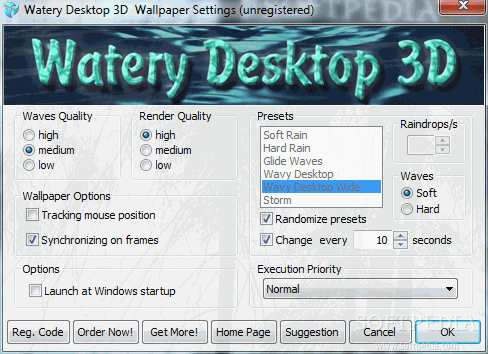
O Watery Desktop 3D funciona de maneira simples e é configurado automaticamente logo após ser instalado. De qualquer modo, você pode acessar as configurações de proteção de tela do seu computador e fazer alterações manualmente no screensaver.

Nas configurações do programa é possível alterar a qualidade das ondas geradas na animação, bem como escolher dentre alguns modelos prontos de chuva. Além de escolhe um único estilo, é possível habilitar a opção “Randomize presets” para que a cada nova exibição um modelo diferente seja utilizado. Você pode definir ainda a intensidade da chuva, se fraca (Soft) ou forte (Hard).

 
Tamanho: 1,38 MB
Sistema: Windows XP/Vista/7/2000/2003

Ciano Dock 0.3.5.1


Ciano Dock é um aplicativo que insere um novo menu em sua Área de Trabalho, com ícones animados e personalizáveis para você reunir seus principais atalhos em único lugar de maneira simples.
Aqui será possível criar inúmeros grupos de atalhos diferentes para melhor organizá-los. Para deixar tudo ainda mais personalizado, você pode também alterar seus ícones por qualquer outra imagem no formato PNG. Todos os ícones e atalhos são alterados e inseridos apenas através do arraste e solte.

O Ciano Dock, na realidade, não precisa de instalação. Ao baixar o arquivo, você deve descompactá-lo e clicar no ícone do programa para iniciar. Se quiser, adicione um atalho ao Menu Iniciar.

Configurações

No entanto, nas configurações do programa, é possível selecionar a opção “Iniciar com o Windows”, para que o Ciano Dock abra automaticamente junto com o sistema operacional. Como ele não aparece na lista de programas do Painel de Controle, para retirá-lo do computador, basta deletar o arquivo descompactado.

A criação de grupos no Ciano Dock é muito simples. Após instalar e executar o aplicativo em sua máquina, clique sobre ele com o botão direito do mouse e selecione a opção “Adicionar grupo”. Em uma nova janela será solicitado o nome deste novo conjunto de atalhos, insira o que desejar (como “Fotos”, “Filmes”, “Internet”, “Limpadores”, etc.) e clique em OK.

Ciano Dock
Feito isso uma nova esfera azul terá surgido na órbita do Ciano Dock. É possível alterar o ícone deste grupo de maneira muito simples: selecione uma imagem no formato PNG em seu computador, segure a tecla CTRL e arraste-a para cima da esfera. Se a alteração não se concretizar na primeira vez, repita esta operação mais uma ou duas vezes até que funcione.

Ciano Dock

Agora que você já criou os grupos que achava pertinente, está na hora de inserir atalhos a cada um deles. Este também é um processo muito simples e pode ser feito com apenas um arrastar e soltar com o cursor do mouse. Para enviar todo o programa para lá (atalho + ícone), mantenha pressionada a tecla CTRL, clique e arraste o atalho para cima do grupo correspondente.

Existe na internet uma infinidade de pacotes de ícones. Aqui mesmo, no Site do Briza Downs, existem pelo menos duas seções relacionadas a isso: uma com ferramentas para criar ícones e outra com pacotes de ícones prontos (clique para acessá-las). O formato de ícone suportado pelo CianoDock é o PNG, ou seja, qualquer imagem com esta extensão poderá ser usada no aplicativo.
Para isso, crie ou baixe seus ícones (existe ainda a possibilidade de usar as inúmeras ferramentas de buscas da internet para encontrar ícones personalizados para programas tradicionais) e então os use no CianoDock: segure a tecla CTRL e arraste-o para os atalhos que deverá ser representado por ele. Novamente, se a alteração não ocorrer de primeira, tente outras vezes.
No arquivo de download, há uma pasta denominada “Backgrounds” (planos de fundo). Ela traz quatro opções de interface para o programa. Ao clicar com o botão direito sobre o Ciano Dock, selecione a opção “Backgrounds” para abrir a pasta. Para alterar o visual, basta selecionar uma das imagens e arrastá-la para dentro do aplicativo.
Ciano Dock

O visual do CianoDock não é nada discreto. Diferentemente de outros aplicativos do gênero, como o Standalone Stack ou o RocketDock, ele exibe seus atalhos orbitando em um circulo verde que fica “flutuando” na tela, com a possibilidade de permanecer sobreposto às demais janelas.
Para que o usuário não seja incomodado pelo programa, ele dispõe de atalho no teclado (que pode ser personalizado) para ser rapidamente escondido ou exibido. Para verificar/alterar este atalho, clique com o botão direito do mouse sobre o CianoDock e vá em “Settings”. Nas configurações, selecione a combinação de atalho de sua preferência.

Tamanho: 4,72 MB
Sistema: Windows XP/Vista/7
Empresa: Luciano Palladino

sexta-feira, 9 de março de 2012

Win Eight Metro UI Switcher Download


Não gostou do novo estilo de Área de trabalho do Windows 8? Volte para o antigo com este aplicativo.

Descrição: O Win Eight Metro UI Switcher é um aplicativo gratuito cuja função é desativar a interface Metro do Windows 8. O programa é ideal para quem ainda não se acostumou ao novo visual do sistema da Microsoft ou prefere o antigo modelo de janelas e do Menu Iniciar adotados a partir do Windows Vista.

Como o programa funciona 

O aplicativo opera a partir de uma única janela e as suas configurações para o uso são bem simples. Na verdade, tudo o que o usuário precisa fazer é escolher uma alternativa e confirmá-la. Para desativar a interface Metro, selecione a opção “Disable Metro UI”, marcando-a. Em seguida, clique no botão “Apply”.

Não é necessário reiniciar o computador. Veja que a Área de trabalho muda o Menu Iniciar para a versão antiga automaticamente. Para reativar a interface Metro, marque a opção “Enable Metro UI” e clique em “Apply”. Observe que tudo voltará ao antigo estilo após confirmação da mudança.

Categoria: Desktop | Personalize Seu PC
Sistema: Windows8
Hospedagem: Hotfile
Tamanho: 760 KB

Folder Colorizer 1.0 Download


A aparência do seu computador anda meio apática e sem vida? O Folder Colorizer é uma ferramenta capaz de renovar o ânimo da sua máquina pintando as pastas com uma infinidade de cores.
Devido à sua funcionalidade descomplicada, com poucos cliques você pode colorir os diretórios que desejar com a cor que quiser. Faça com que seu PC alegre o seu dia colorindo sua tela.

Categoria: Desktop
Sistema: WindowsXP/Vista/7/8
Hospedagem: Hotfile
Tamanho: 2 MB

sábado, 3 de março de 2012

MiniBin 3.6.0.1

Coloque um atalho para a Lixeira ao lado do relógio do Windows!
O MiniBin é um pequeno utilitário que cria uma atalho para a Lixeira do Windows dentro da Bandeja do sistema (systray). A partir dele, o usuário pode acessar as seguintes funções: “Open” (Abrir), “Empty” (Esvaziar), “Configure” (Configurações) e “Close” (Fechar).

Configurações

Nas propriedades do MiniBin, é possível personalizar o programa para comportar-se da mesma maneira que a Lixeira do Windows. As opções “Allow system progress display when emptying the recycle bin” (Exibir progresso de limpeza da Lixeira) e “Allow system sound playback when the recycle bin has been emptied” (Tocar som após a limpeza da Lixeira) são exemplos disso.
Na seção “Language” (Idioma), pode-se trocar os nomes das opções por qualquer palavra desejada. Além disso, o campo “Update interval in seconds” (Atualizar em intervalo de segundos) determina  quantos segundos o MiniBin leva para verificar alterações na Lixeira do Windows.
Em “Select Theme” (Selecionar tema), o usuário tem a opção de trocar o tema padrão do MiniBin por uma opção minimalista, que elimina as cores e exibe apenas um símbolo branco como ícone do programa.

segunda-feira, 7 de novembro de 2011

Taskbar Transizer 1.0


Personalizar a aparência do seu computador é sempre algo divertido, por mais simples que seja a mudança. Fazendo essas pequenas modificações é possível deixar o computador com um visual que é a sua cara!


Usuários do Windows 7 já estão acostumados com um sistema mais bonito e com possibilidades de personalização que apenas mostram melhor o que ele já oferece. O aplicativo Taskbar Transizer traz a você uma solução como essa, que deixa a barra de tarefas e o menu iniciar translúcidos ou até completamente transparentes!

Informações:
Tamanho: 188 KB
Arquivo: Rar
Tipo: Personalização
Idioma: inglês
Sistema Operacional: Windows XP/Vista/7
Empresa: PX. Taskbar Transizer
Hospedagem: MegaUpload


domingo, 6 de novembro de 2011

LogonStudio 1.0.64

Modifique a tela de logon do Windows!
De que adianta mudar ícones, papel de parede e até mesmo o tema do seu Windows e deixar aquela tela de logon que com certeza você já cansou de ver na frente. Bem, você sabe, é aquela tela que aparece ao ligar o Windows, para escolher o usuário. LogonStudio  é um programa que ajuda você a trocar a tela por uma nova, com apenas um clique.
Para baixar a versão para Windows XP clique aqui.

Como utilizar o programa

Ao abrir o LogonStudio, você já verá uma janela com os temas para escolher. Para utilizar um deles, é muito simples: selecione-o na lista e então clique no botão "Apply". Isso leva você direto para a tela de logon, para testar o novo tema.
Escolha o tema e aplique
Vale ressaltar que os temas que vêm com o programa estão na resolução 1024x768. Se você quiser um que se adeque à resolução do seu monitor, precisará encontrá-lo para baixar. Você pode carregar novos temas para dentro do programa clicando em "Load".

Crie temas a partir de uma foto

Você pode criar um novo tema no LogonStudio, basta ter uma foto em tamanho grande e com boa qualidade. Na janela do programa, clique em "Create" para começar a criação. É superfácil! Clique em "Browse" para escolher a fotografia ou ilustração, que pode estar nos formatos JPG, BMP ou PNG.
Crie novos temas a partir de suas imagens
Ao carregar a foto escolhida no programa, o seu nome intitula o tema. Você pode mudar isso, para organizar melhor a galeria do programa, porém, não é realmente necessário, é apenas uma questão de organização. Compartilhe os temas criados com a comunidade de usuários, clicando em "Upload".

Baixando novos temas de logon

O site do desenvolvedor do programa oferece bastante conteúdo, como telas de logon feitas especialmente para o LogonStudio. Primeiro de tudo, abra este site, no qual você encontra centenas de arquivos para download.
Várias opções novas já vão aparecer na tela. Você pode navegar e ver uma por uma, ou então classificar por mais baixados, logons destaque, novos etc. Ao clicar em um tema, aparecerão várias informações dele, como descrição, nota, tamanho, etc... Clique no botão verde "Download" para baixar.
Clique no botão de download para baixar o tema
Para usar os novos temas baixados, abra o programa e clique em "Load". Abra o arquivo cujo download você acabou de fazer e ele aparece instantaneamente na sua galeria. Você pode então usá-lo e deixar a sua tela de logon com o seu estilo!


sexta-feira, 4 de novembro de 2011

Aero QLaunch 1.0.9

Aero QLaunch é um software para quem acha que a velha Barra de ferramentas do Windows 7 já está ultrapassada. Com ele, você pode adicionar diversos atalhos a uma “Barra de ferramentas” invisível, que é mostrada sempre que você clica no ícone do aplicativo.
Todos os itens dessa barra podem ser completamente configurados, permitindo que o usuário tenha o programa otimizado para qualquer uso que desejar.
Aero QLaunch

Puro estilo

O maior destaque desse software fica para o design de sua interface. Sua aparência é feita para combinar com o Aero do Windows 7, lembrando uma versão em tamanho “família” dos botões da Barra de ferramentas comum, com a diferença de que todos os ícones são tridimensionais e se movem junto da seta de seu mouse.
Além disso, para quem tiver dificuldade de diferenciar cada atalho apenas por seus ícones, o programa traz uma solução bem simples: sempre que seu mouse está sobre algum item, o nome daquele objeto é mostrado em letras garrafais e com uma cor verde fosforescente no meio da tela de seu PC. Acredite, não há como não ver.
Aviso - Baixaki

Como usar

Uma vez que o Aero QLaunch busca uma interface limpa, boa parte de suas configurações fica completamente escondida dos usuários, o que pode ser um problema na hora de usar o aplicativo. Por isso, acompanhe abaixo duas dicas que podem “salvar sua vida”.

Ativando

Para ativar o Aero QLaunch, caso ele não esteja sendo iniciado junto ao PC, tudo que você deve fazer é clicar com o botão direito do mouse na Barra de ferramentas e, no menu de contexto, escolher Barra de ferramentas>QLaunch. O mesmo pode ser feito para desligar o aplicativo sempre que desejar.
Ativando

Controlando os atalhos

Depois de ligar o software, chegou a hora de escolher que atalhos quer utilizar. Para isso, é necessário que você abra uma pasta específica do programa, clicando com o botão direito do mouse em qualquer um dos botões do Aero QLaunch. Agora, basta arrastar os itens desejados até a janela que foi aberta, clicar novamente com o botão direito, mas dessa vez no ícone principal do aplicativo, e escolher a opção “Refresh Icons”.
O Aero QLaunch também suporta o uso de pastas para que você gerencie seus atalhos; basta que você abra a janela do programa da mesma forma que foi descrita no parágrafo acima e usar as ferramentas do Windows Explorer para adicionar um novo arquivo. Lembre-se também de clicar na opção “Refresh Icons” depois de terminar as alterações ou você não vai ver nenhuma mudança no aplicativo.

Pronto para o futuro

Se você está pensando em conseguir o Windows 8 assim que ele chegar às lojas, mas não quer abrir mão de ter este aplicativo em seu computador, aqui vai uma notícia tranquilizante: ele funciona perfeitamente no novo sistema operacional da Microsoft.


terça-feira, 1 de novembro de 2011

BricoPack Vista Inspirat Ultimate 2.1.0

Para quem já cansou daquele visual padrão do seu Windows XP e procura um pacote que mude, de vez, o modo como você o vê diariamente, uma boa escolha é o Vista Inspirat Bricopack. Mais do que um simples tema atrativo, o pacote traz uma série de mudanças na aparência do seu sistema, incluindo ícones, papéis de parede e esquemas de janela exclusivos.

Ele representa uma forma prática e muito eficiente de personalizar o seu shell do Windows, sendo rápido de instalar e não causando nenhum tipo de dor de cabeça ao seu usuário. Dessa maneira, você pode desinstalá-lo com a mesma facilidade que o instalou e, em apenas alguns instante, tudo volta ao modo como era antes.

Efeitos especiais e visual do Vista

Os botões de desligar, reiniciar e hibernar ficaram mais arrojados.Este pacote é inspirado no novo Windows Vista e promete agradar aos usuários mais exigentes, quando o assunto e qualidade gráfica. O detalhamento dos ícones, papéis de parede e dos outros elementos é notável até para os mais inexperientes, apresentando todos os efeitos especiais a que um produto visual de qualidade tem direito.

Vista Inspirat introduz muitas mudanças nas janelas e ícones da sua área de trabalho e na tela de logon do seu Windows, mas, diferente de outros pacotes deste tipo, deixa tudo no lugar que você deixou e mantém a organização habitual do Windows XP.

Ele não só mantém o arranjo a que você está acostumado, como traz um recurso bem interessante para acessar os programas e atalhos mais usados com maior facilidade. Assim, com uma barra muito prática, você define quais ícones vão ficar destacados na sua área de trabalho ou, se preferir, pode desabilitar este recurso.
Acesse seus programas e atalhos mais usados através deste menu.
Mudanças elegantes

As cores, os efeitos de sombra e transparência, assim como as combinações resultantes de todos os elementos do pacote garantem um visual suave e sóbrio ao seu Windows. Dessa forma, você deixa a aparência do seu sistema discreta, agradável e com toda a elegância do novo Vista, sem sobrecarregar o seu computador.


                                          >>Download<<

domingo, 30 de outubro de 2011

RocketDock 1.3.5

A briga mais famosa do mundo tecnológico acontece há mais de 20 anos: Microsoft x Apple. Cada lançamento ou novidade anunciado nos sistemas dessas empresas é aclamado por geeks no mundo inteiro, fãs tanto de uma companhia como de outra.
Agora, se você não toma partido nessa disputa e gosta do Windows, mas também aprecia algumas ferramentas dos Mac OSX, nada como dar um jeito de ter um pouco de cada sistema no seu computador.
O RocketDock é uma ferramenta que instala um dock para o Windows, deixando o seu SO com um visual único e muito mais prático. Com ele você poderá excluir boa parte daqueles ícones que mal deixam você enxergar qual é o papel de parede e, de quebra, ter atalhos úteis para algumas das principais ferramentas do sistema – bem como para as aplicações que você quiser.

Com tudo ali


Adicionar ícones ao RocketDock é muito fácil: basta que você arraste o atalho desejado para “dentro” do dock propriamente dito e solte-o na posição que mais lhe agradar – o novo caminho surgirá instantaneamente. Depois, é só clicar sobre o programa inserido para acessá-lo.

Onde e como você quiser

Uma das maiores qualidades do RocketDock é o fato de que o programa permite um bom grau de personalizações. Você pode alterar algumas diretrizes do seu funcionamento, para deixar tudo adaptado ao seu desktop.
Para acessar o seu menu de configurações, basta clicar com o botão direito do mouse sobre uma área vazia do aplicativo e depois selecionar a opção “Dock Settings...”.  A primeira alteração importante que você pode realizar é mudar a língua do aplicativo. Isso porque ele apresenta a opção “Português do Brasil”, algo capaz de ajudar muito no entendimento das outras ferramentas do software.

Todas as outras utilidades se encontram separadas em pequenas seções no menu de configurações do programa:
  • “General” – Além de permitir a mudança da língua utilizada no RocketDock, aqui você também pode configurar outras diretrizes, como se o aplicativo deve iniciar junto com o Windows ou se os programas devem ser minimizados para o dock, por exemplo;
  • “Icons” – Seção na qual você personaliza o comportamento dos ícones, definindo os seus tamanhos (e, consequentemente, o tamanho do RocketDock no desktop), transparências, zoom e qualidade;
  • “Position” – Aqui você determina o posicionamento do dock na tela, podendo movê-lo para qualquer um dos lados. Além disso, é possível também configurar a sua centralização e se ele deve sempre ficar visível;
  • “Style” – Em “Style”, o usuário escolhe o tema do RocketDock, a fonte a seu utilizada, a opacidade dos efeitos e também as suas cores;
  • “Behavior” – Nesta seção, você configura o “comportamento” do programa, como qual deve ser o efeito dos ícones quando o mouse é posicionado sobre eles;
  • “About” – Informações gerais sobre o software.

É pelo botão direito

Além de acessar as configurações do RocketDock, o botão direito do mouse também permite algumas outras ações dentro do programa, como a ferramenta “Icon Settings”. Nela você é capaz de escolher os ícones de cada atalho, além de poder definir também qual será o nome da aplicação acessada, “Word 2010”, por exemplo.


Share

Twitter Delicious Facebook Digg Stumbleupon Favorites More